
Betaalmethoden Instellen
Stel Stripe, PayPal, Mollie, iDEAL in3 en Betalen na reparatie in RepairPlugin in met stapsgewijze handleidingen voor API-sleutels en configuratie.
Wat kun je hiermee?
- Online betalingen accepteren -- ontvang betalingen via Stripe, PayPal of Mollie op het moment dat klanten een reparatie boeken.
- Flexibele betaal-later opties aanbieden -- laat inloopklanten kiezen voor "Betalen na reparatie" zodat ze betalen wanneer ze hun apparaat ophalen.
- Methoden beperken per servicetype -- vereis online betaling voor opgestuurde reparaties, maar sta winkelbetaling toe voor inloopklanten.
- Labels en volgorde aanpassen -- hernoem betaalmethoden en rangschik ze in de gewenste volgorde.
- Testen voor je live gaat -- gebruik de sandboxmodus om alles te controleren voordat je echte transacties verwerkt.
Waar vind je het?
- Open RepairPlugin in het WordPress-adminmenu.
- Klik op Settings.
- Selecteer Checkout & Discount in de zijbalk.
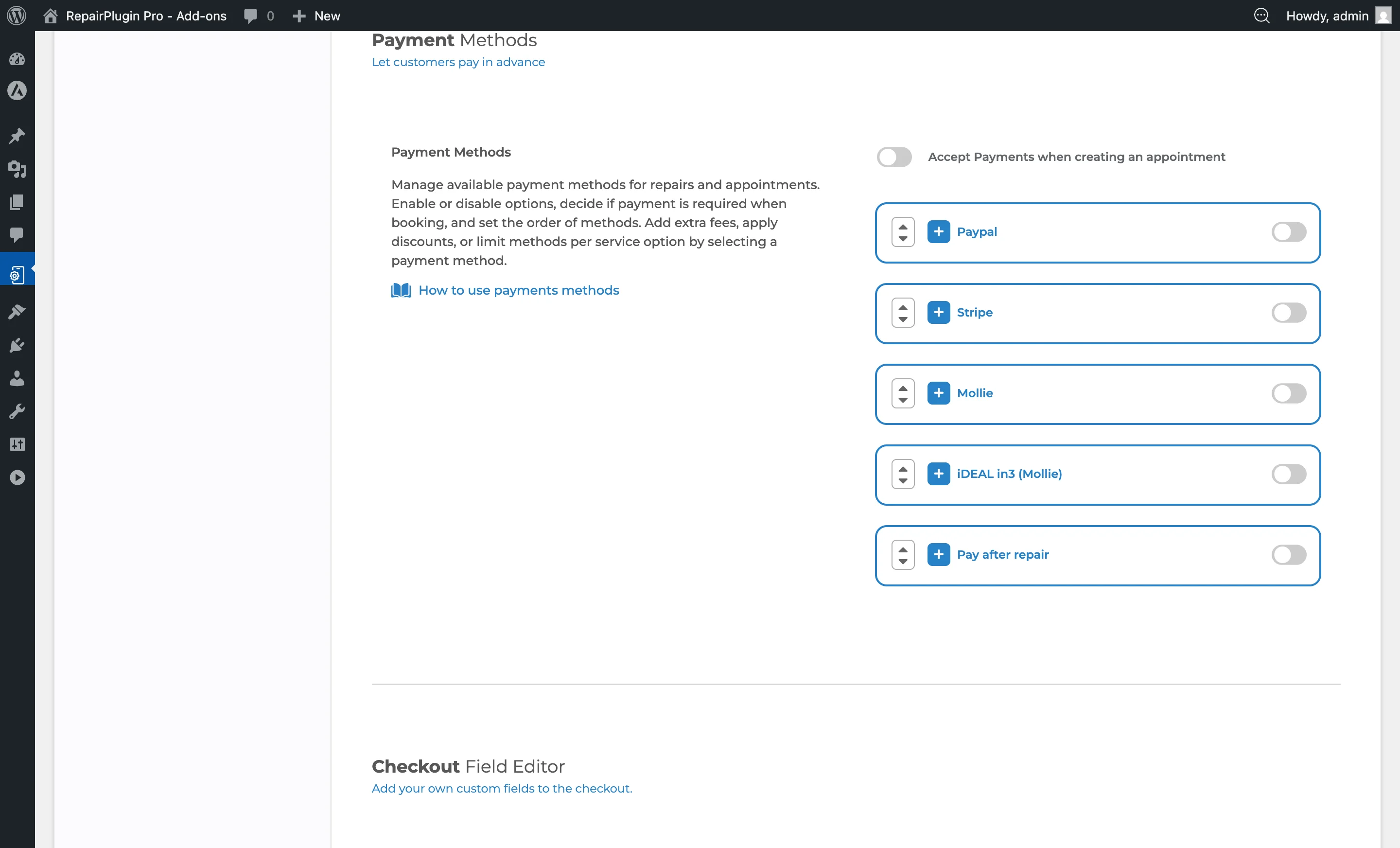
- Scroll voorbij Service Methods naar het gedeelte Payment Methods.
Hoe stel je het in?
Betalingen inschakelen
- Zet Accept Payments when creating an appointment op AAN.
- Deze hoofdschakelaar moet aan staan voordat betaalmethoden verschijnen tijdens het afrekenen.
Een betaalmethode inschakelen
- Zoek de betaalmethode in de lijst (Stripe, PayPal, Mollie, iDEAL in3 of Pay after repair).
- Zet de schakelaar naast de naam op AAN.
- Klik op het +-icoon om de methode uit te vouwen en de instellingen in te vullen.
- Klik op Save.
Een betaalmethode uitschakelen
- Zet de schakelaar naast de naam van de betaalmethode op UIT.
- Klik op Save. De methode verschijnt niet meer tijdens het afrekenen.
Betaalmethoden herordenen
- Gebruik de pijltjes omhoog/omlaag aan de linkerkant van elke betaalmethode om de weergavevolgorde te wijzigen.
- Klik op Save. Klanten zien de methoden in deze volgorde tijdens het afrekenen.
Stripe configureren
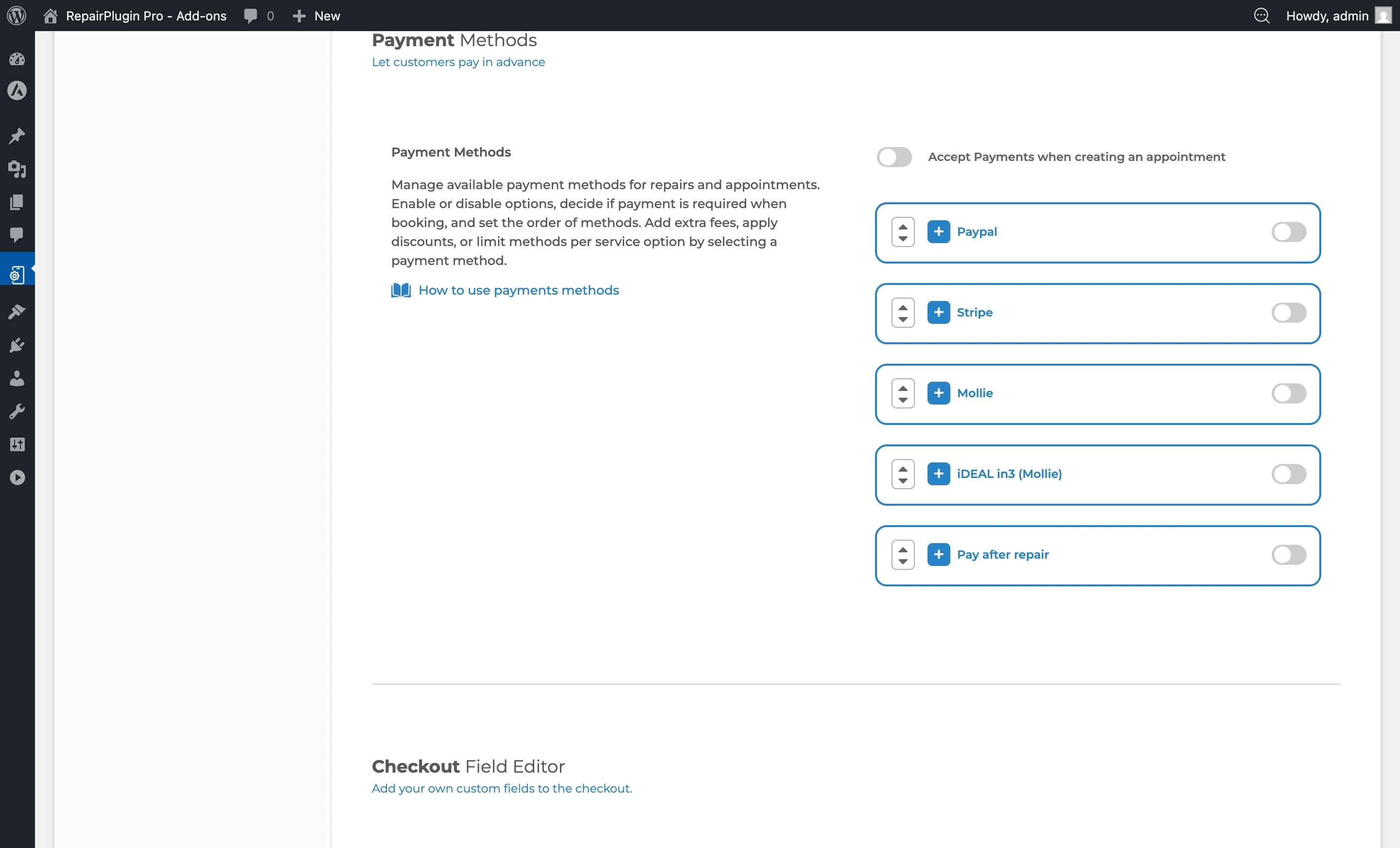
- Vouw het Stripe-gedeelte uit door op het +-icoon te klikken.
- Stel een aangepast Label in (standaard: "Stripe"). Klik op het wereldbol-icoon voor vertalingen.
- Kies de Mode: Sandbox of Live.
- Voer je API-sleutels in:
- Live-modus: Voer je Live Secret key in.
- Sandbox-modus: Voer je Sandbox Secret key in (begint met
sk_test_).
- Stel de Service Methods in waarvoor deze betaalmethode beschikbaar is.
- Voeg optioneel een toeslag of korting toe (zie Betalingstoeslagen & Status).
- Klik op Save.
Hoe krijg je Stripe-sleutels:
- Log in op je Stripe Dashboard met beheerdersmachtigingen.
- Ga naar Developers > API Keys.
- Kopieer de Secret key (niet de Publishable key) voor Test of Live mode.
- Gebruik voor testen de testsleutel (begint met
sk_test_). Schakel over naar live wanneer je klaar bent voor echte transacties.
PayPal configureren
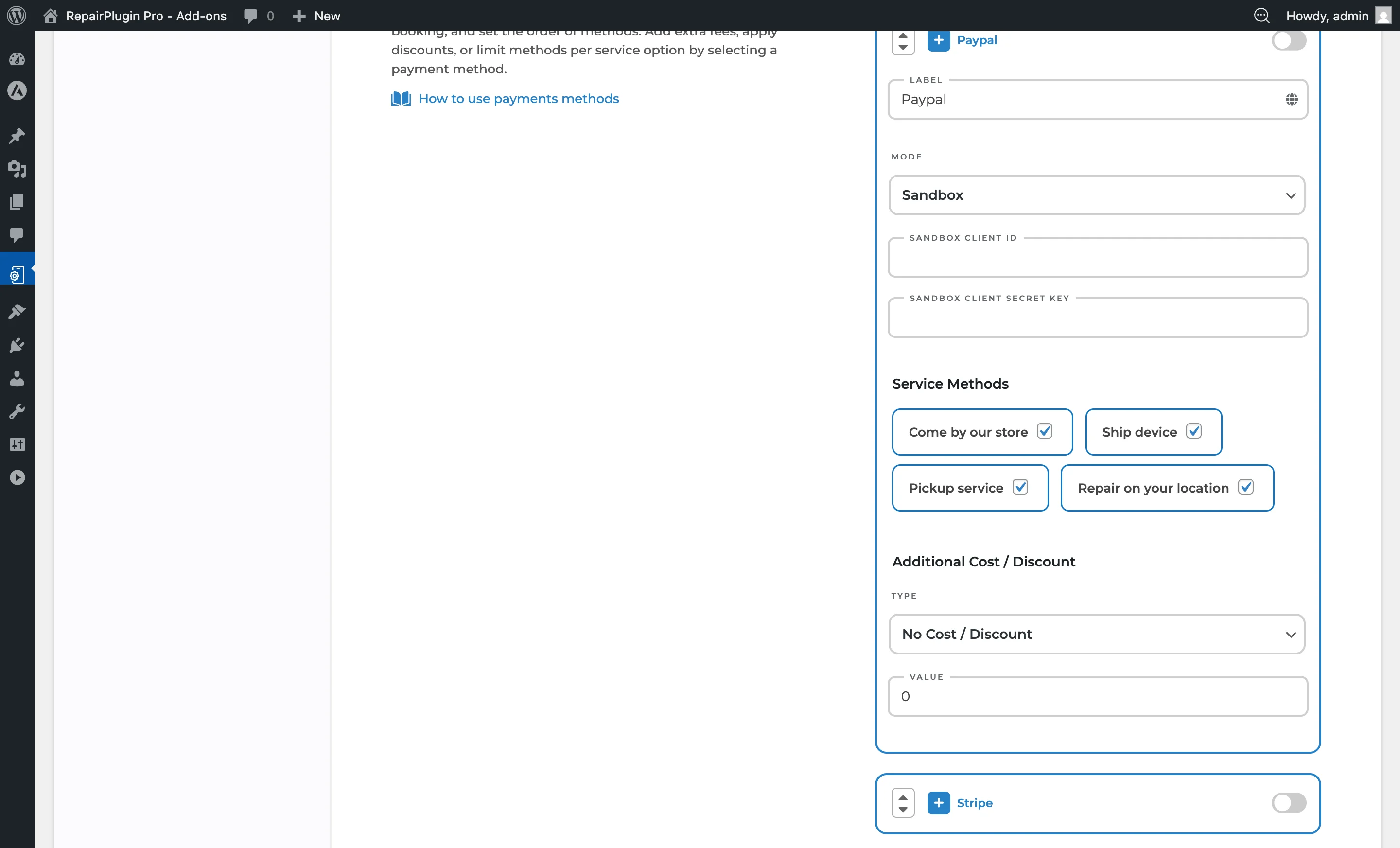
- Vouw het PayPal-gedeelte uit door op het +-icoon te klikken.
- Stel een aangepast Label in (standaard: "Paypal"). Klik op het wereldbol-icoon voor vertalingen.
- Kies de Mode: Sandbox of Live.
- Voer je API-gegevens in:
- Live-modus: Voer je Live Client ID en Live Client Secret key in.
- Sandbox-modus: Voer je Sandbox Client ID en Sandbox Client Secret key in.
- Stel de Service Methods in waarvoor deze betaalmethode beschikbaar is.
- Voeg optioneel een toeslag of korting toe.
- Klik op Save.
Hoe krijg je PayPal-sleutels:
- Log in op je PayPal-account.
- Selecteer rechtsboven Developer.
- Ga naar My Apps & Credentials, stel de omgeving in op Live en klik op Create App.
- Voer een naam in (bijv. "RepairPlugin") en selecteer de categorie Merchant.
- Kopieer je Client ID en Client Secret.
- Zorg ervoor dat Apps & Credentials op Live staat op PayPal.com.
Mollie configureren
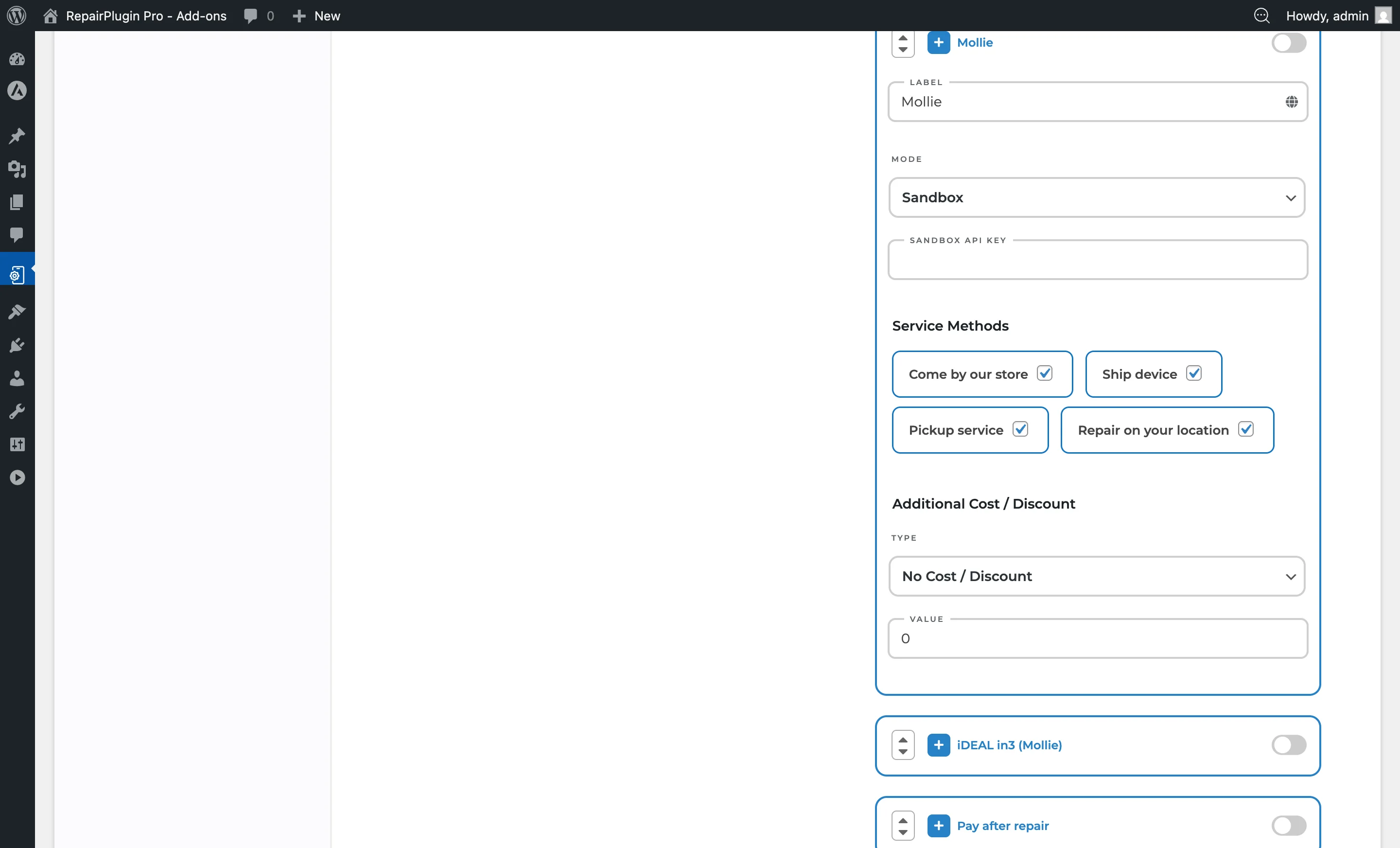
- Vouw het Mollie-gedeelte uit door op het +-icoon te klikken.
- Stel een aangepast Label in (standaard: "Mollie"). Klik op het wereldbol-icoon voor vertalingen.
- Kies de Mode: Sandbox of Live.
- Voer je API-sleutel in:
- Live-modus: Voer je Live API key in.
- Sandbox-modus: Voer je Sandbox API key in.
- Stel de Service Methods in waarvoor deze betaalmethode beschikbaar is.
- Voeg optioneel een toeslag of korting toe.
- Klik op Save.
Hoe krijg je Mollie-sleutels:
- Log in op je Mollie Dashboard.
- Ga naar Developers > API Keys.
- Kopieer de juiste API-sleutel (Test of Live).
iDEAL in3 (Mollie) configureren
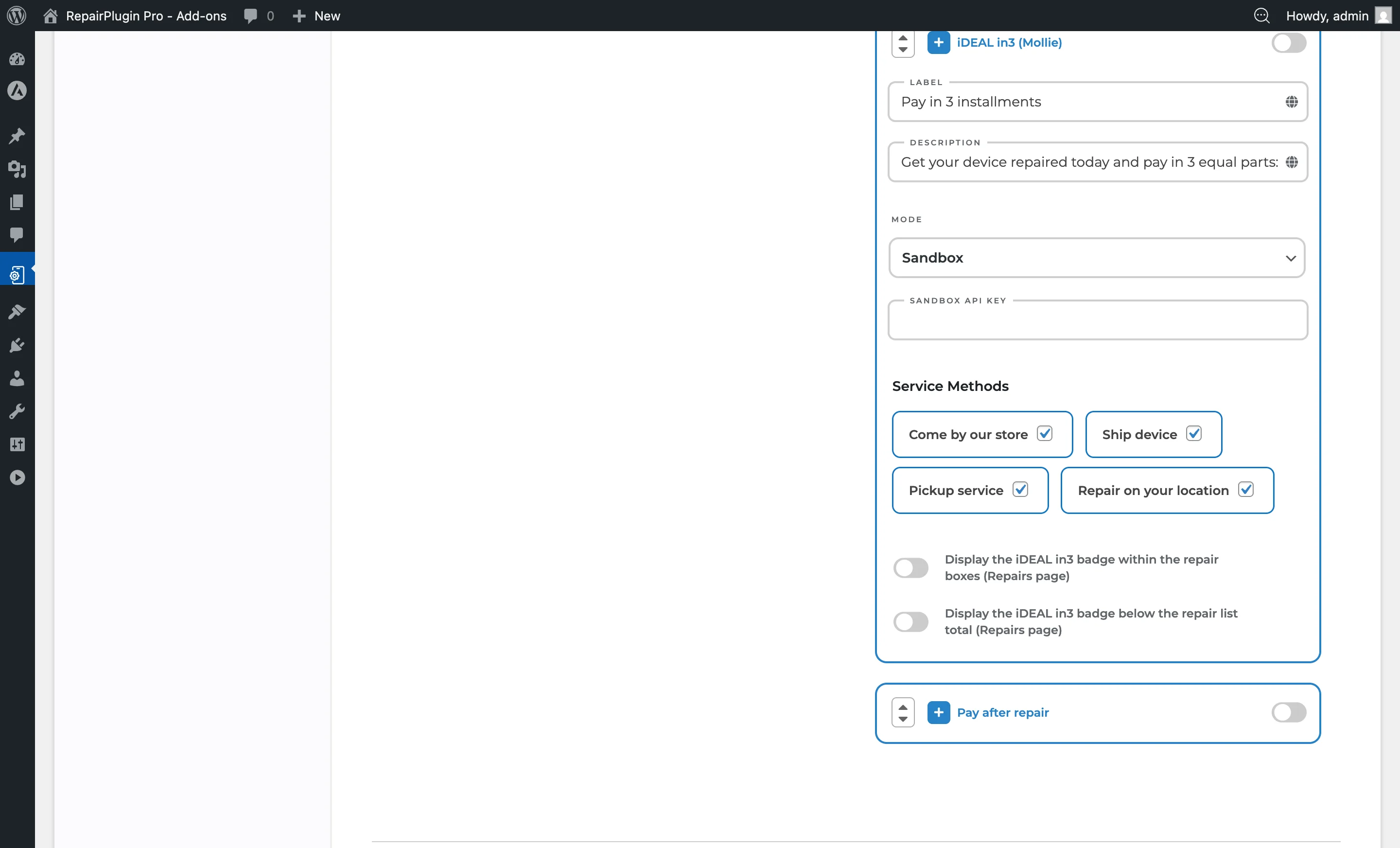
- Vouw het iDEAL in3 (Mollie)-gedeelte uit door op het +-icoon te klikken.
- Stel een aangepast Label in (standaard: "iDEAL in3"). Klik op het wereldbol-icoon voor vertalingen.
- Stel een aangepaste Description in voor de betaaloptie. Klik op het wereldbol-icoon voor vertalingen.
- Kies de Mode: Sandbox of Live.
- Voer je API-sleutel in:
- Live-modus: Voer je Live API key in.
- Sandbox-modus: Voer je Sandbox API key in.
- Stel de Service Methods in waarvoor deze betaalmethode beschikbaar is.
- Zet optioneel Display the iDEAL in3 badge within the repair boxes aan op de reparatiepagina.
- Zet optioneel Display the iDEAL in3 badge below the repair list total aan op de reparatiepagina.
- Klik op Save.
Let op: iDEAL in3 ondersteunt geen toeslagen of kortingen. Extra kosten in rekening brengen is niet toegestaan voor deze betaalmethode, dus die velden zijn verborgen.
Betalen na reparatie configureren
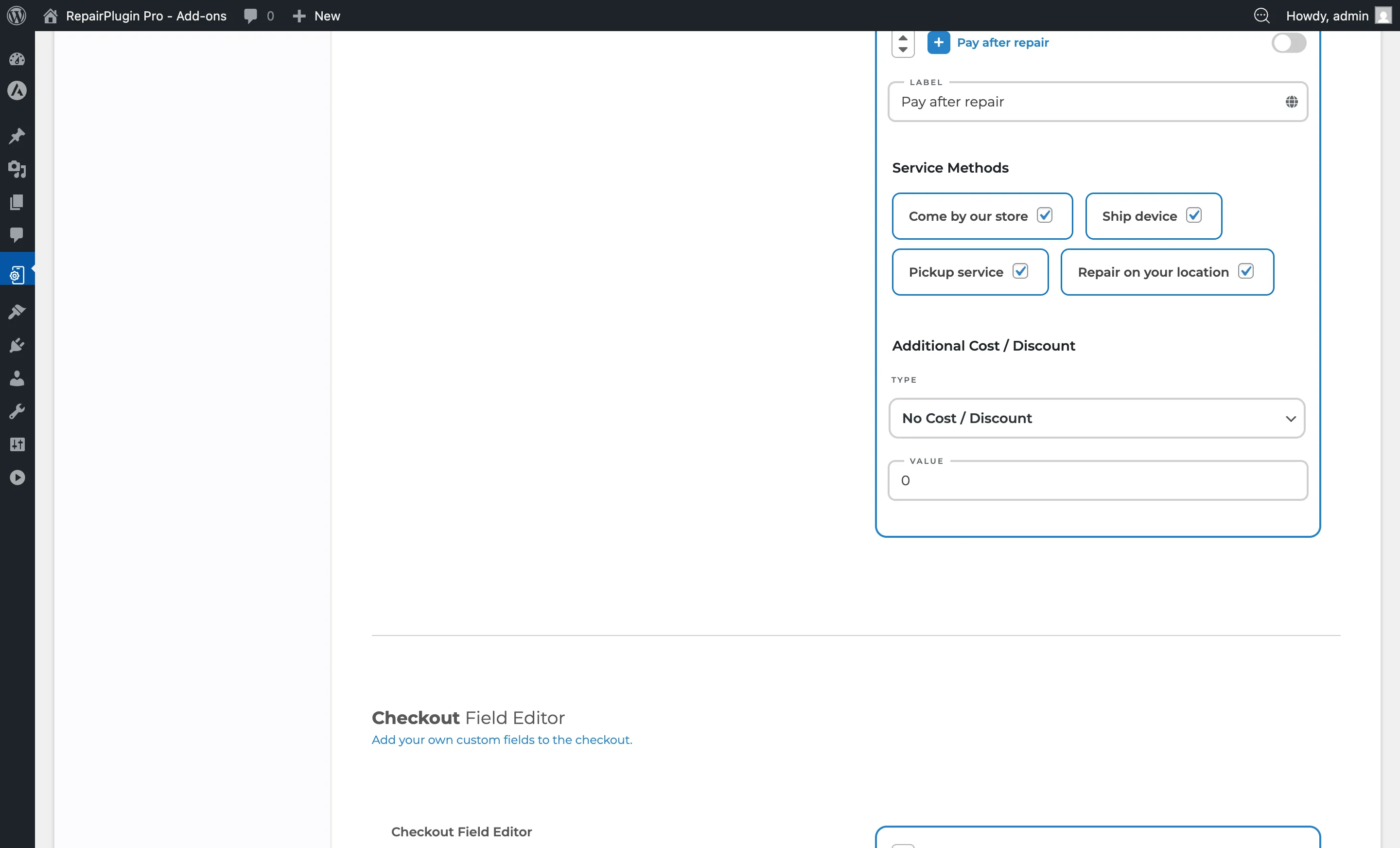
- Vouw het gedeelte Pay after repair uit door op het +-icoon te klikken.
- Stel een aangepast Label in (standaard: "Pay after repair"). Klik op het wereldbol-icoon voor vertalingen.
- Stel de Service Methods in waarvoor deze betaalmethode beschikbaar is.
- Voeg optioneel een toeslag of korting toe.
- Klik op Save.
Dit is een offline betaalmethode -- er zijn geen API-sleutels nodig. Klanten selecteren deze optie bij het afrekenen om aan te geven dat ze later betalen (bijv. bij het ophalen).
Instellingenoverzicht
| Instelling | Beschrijving | Standaard | Klanten zien |
|---|---|---|---|
| Accept Payments when creating an appointment | Hoofdschakelaar die het volledige betaalmethoden-gedeelte aan of uit zet. Wanneer deze uit staat, verschijnen er geen betaalopties tijdens het afrekenen | uit | Wanneer aan, verschijnt er een stap voor betaalmethode-selectie tijdens het afrekenen. Wanneer uit, voltooien klanten boekingen zonder een betaalmethode te kiezen. |
| Instelling | Beschrijving | Standaard | Klanten zien |
|---|---|---|---|
| Betaalmethode-schakelaar | Schakelt een individuele betaalmethode aan of uit. De methode heeft ook geldige API-gegevens nodig om te werken (behalve Pay after repair) | uit | Alleen ingeschakelde methoden verschijnen in de betaalselectiestap bij het afrekenen. |
| Label | Bepaalt de naam die klanten zien voor deze betaalmethode | methodenaam (bijv. "Stripe," "Paypal," "Mollie," "iDEAL in3," "Pay after repair") | Het aangepaste label vervangt de standaard methodenaam in de betaalselectie bij het afrekenen. |
| Mode | Schakelt tussen testmodus (voor ontwikkeling en testen) en live-modus (voor echte transacties). De API-sleutelvelden veranderen op basis van de geselecteerde modus Tip: Begin in Sandbox-modus om het volledige boekings- en betaalproces te testen. Zodra alles werkt, schakel je over naar Live en voer je je live API-sleutels in. | Sandbox | In Sandbox-modus worden geen echte betalingen verwerkt. Schakel altijd over naar Live voordat je in productie gaat. |
| Service Methods | Bepaalt voor welke servicemethoden deze betaalmethode beschikbaar is. Het uitvinken van een servicemethode verbergt deze betaaloptie wanneer een klant die servicemethode kiest Tip: Schakel "Pay after repair" uit voor de servicemethode "Ship Device" zodat opgestuurde reparaties altijd online worden betaald. | alle ingeschakeld | Alleen betaalmethoden die zijn ingeschakeld voor hun gekozen servicemethode verschijnen bij het afrekenen. |
| Display the iDEAL in3 badge within the repair boxes | Toont het iDEAL in3-badge in de individuele reparatie-selectievakken op de reparatiepagina | uit | Een klein iDEAL in3-badge verschijnt op elk reparatievak, wat de termijnbetalingsoptie promoot. |
| Display the iDEAL in3 badge below the repair list total | Toont het iDEAL in3-badge onder het totaal op de reparatiepagina | uit | Een badge verschijnt onder het totaal van de reparatielijst, zodat ze weten dat termijnbetalingen beschikbaar zijn. |
Veelgestelde vragen
Heb ik API-sleutels nodig voor "Pay after repair"?
Nee. "Pay after repair" is een offline methode -- er zijn geen API-sleutels of betalingsgateway-instellingen nodig.
Kan ik verschillende betaalmethoden gebruiken voor verschillende servicetypes?
Ja. Elke betaalmethode heeft een selectielijst voor Service Methods. Vink elke servicemethode uit waar je die betaaloptie niet wilt tonen.